
600 megas contratados. Test de velocidad en el dormitorio: 47 megas.
En el salón donde está el router: 280. En la cocina: 90. En el dormitorio del fondo: 47.
Llamé a la compañía. Me dijeron que por su parte todo estaba bien. Que la velocidad contratada se garantiza por cable no por wifi. Que si quería más cobertura podía contratar un amplificador por 3 euros al mes.
No contraté nada. Investigué. Y descubrí que mi wifi lento no era un problema de megas contratados ni de la compañía. Era un problema de dónde tenía puesto el router, de cómo lo tenía configurado y de cosas que llevaba años haciendo mal sin saberlo.
Tres cambios. Cero euros. De 47 megas en el dormitorio a 210. Sin contratar nada. Sin comprar nada. Sin llamar a nadie.
Por Qué Tu WiFi Va Lento Aunque Tengas 600 Megas Contratados
Según Wwhatsnew España es el país europeo con mayor despliegue de fibra óptica. Más del 94 % de la población tiene cobertura FTTH. La fibra funciona. El problema casi nunca es la línea.
El problema es lo que pasa entre el router y tu dispositivo. El aire. Las paredes. La distancia. La configuración. Otros aparatos que interfieren. Y sobre todo la posición del router.
Según O2 la velocidad contratada se verifica de forma fiable por cable ethernet. Por wifi influyen tantas variables que es normal no alcanzar ni la mitad.
| Velocidad contratada | Velocidad real por cable | Velocidad wifi a 5 metros | Velocidad wifi a 10 metros (con paredes) |
|---|---|---|---|
| 300 Mbps | 280-300 Mbps | 150-200 Mbps | 50-100 Mbps |
| 600 Mbps | 550-600 Mbps | 200-350 Mbps | 70-150 Mbps |
| 1 Gbps | 900-1000 Mbps | 300-500 Mbps | 100-200 Mbps |
Eso significa que si tienes 600 megas contratados y te llegan 150 por wifi en otra habitación no tienes un problema. Tienes un wifi funcionando dentro de lo normal.
Pero si te llegan 47 como me pasaba a mí sí tienes un problema. Y probablemente es alguna de estas cinco causas.
Las 5 Causas Reales de Que Tu WiFi Vaya Lento
1. El router está en el peor sitio posible.
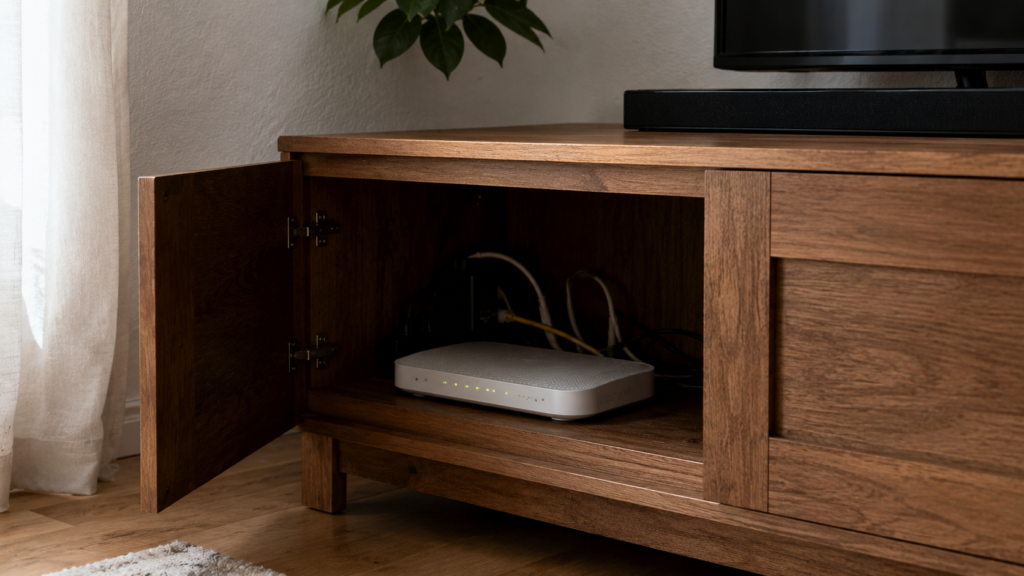
Esta era mi causa principal. Tenía el router en una esquina del salón, dentro de un mueble cerrado, a la altura del suelo, pegado a la pared. Básicamente lo tenía escondido para que no se viera.
Según Rincón de Go el router debe estar en una zona lo más centrada y elevada posible del hogar, evitando muebles cerrados y esquinas. La señal wifi se emite en todas las direcciones como una burbuja. Si lo pones en una esquina la mitad de la burbuja se va hacia la calle. Si lo metes en un mueble la madera y los paneles absorben señal.
Dónde debe estar el router:
En el centro de la casa o lo más cerca posible del centro. A media altura, encima de un mueble, nunca en el suelo. Fuera de armarios, estanterías cerradas y rincones. Lejos de otros aparatos electrónicos, especialmente microondas, teléfonos inalámbricos y dispositivos Bluetooth.
Cuando saqué el router del mueble y lo puse encima a la altura de la estantería la velocidad en el dormitorio pasó de 47 a 120 megas sin hacer nada más. Solo moverlo de sitio.
2. Estás conectado a la banda equivocada.
Tu router emite en dos frecuencias: 2,4 GHz y 5 GHz. La mayoría de la gente no sabe la diferencia y se conecta a la que sea.
| Banda | Velocidad | Alcance | Atraviesa paredes |
|---|---|---|---|
| 2,4 GHz | Más lenta (hasta 150 Mbps) | Mayor alcance | Mejor |
| 5 GHz | Más rápida (hasta 500+ Mbps) | Menor alcance | Peor |
Si estás cerca del router conéctate a la banda de 5 GHz. Es mucho más rápida. Si estás lejos con paredes de por medio la de 2,4 GHz llega mejor aunque sea más lenta.
Según Multioferta en la banda de 2,4 GHz la velocidad máxima ronda los 150 Mbps por mucho que tengas contratados 600. Si tu wifi lento te da exactamente eso probablemente estás en la banda equivocada.
Cómo comprobarlo: entra en los ajustes wifi de tu móvil u ordenador. Si la red se llama «TuRed_5G» o «TuRed_Plus» es la banda de 5 GHz. Si solo dice el nombre sin nada es la de 2,4. Conéctate a la de 5 GHz cuando estés en la misma habitación que el router.
3. El canal wifi está saturado.
En un bloque de pisos hay decenas de routers emitiendo a la vez. Todos compiten por los mismos canales. Si tu router y el del vecino usan el mismo canal se interfieren mutuamente y tu wifi va lento.
Según Banda Ancha la velocidad del wifi se reparte entre los vecinos que usan el mismo canal. Cuantos más routers en el mismo canal peor velocidad para todos.
Cómo solucionarlo: entra en la configuración del router (normalmente escribiendo 192.168.1.1 en el navegador). Busca la opción de canal wifi. Cámbialo de automático a un canal específico. En 2,4 GHz los mejores canales son el 1, el 6 y el 11 porque no se solapan entre sí. En 5 GHz hay más canales disponibles y menos saturación.
Si no quieres tocar la configuración hay apps gratuitas como WiFi Analyzer que te muestran qué canales están saturados y cuáles libres en tu zona.
4. El router de la compañía es antiguo.
Según Merca2 un router WiFi 4 o WiFi 5 no gestiona las velocidades actuales y la diferencia en rendimiento real puede superar el 60 %. Las ventas de routers neutros crecieron un 340 % en el primer trimestre de 2026 porque la gente se está dando cuenta.
Si tu router tiene más de 3-4 años probablemente sea WiFi 5 o incluso WiFi 4. Y da igual que contrates 1 Gbps: el router no puede procesar esa velocidad.
Cómo comprobarlo: mira la pegatina del router. Si pone «802.11ac» es WiFi 5. Si pone «802.11n» es WiFi 4. Si pone «802.11ax» es WiFi 6 y estás bien.
Solución: puedes pedir a tu compañía que te cambie el router si es antiguo. O comprar un router neutro WiFi 6 por entre 50 y 80 euros según Merca2. Marcas como TP-Link, Asus o Netgear ofrecen opciones que superan con creces al router de la operadora.
5. Tienes demasiados dispositivos conectados.
Smart TV, dos móviles, tablet, portátil, altavoz inteligente, cámara de vigilancia, robot aspirador, bombillas inteligentes. Cada dispositivo conectado consume parte del ancho de banda.
La mayoría de routers de operadora gestionan mal más de 15-20 dispositivos simultáneos. Si tienes una casa llena de aparatos conectados el wifi va lento aunque la línea sea buena y el router esté bien colocado.
Solución: desconecta los dispositivos que no uses activamente. Muchos están conectados y consumiendo ancho de banda sin que lo sepas. La cámara de vigilancia, el robot aspirador esperando instrucciones, las bombillas inteligentes… todo suma.
Test de Diagnóstico — Averigua en 5 Minutos Dónde Está Tu Problema
Antes de cambiar nada haz este test:
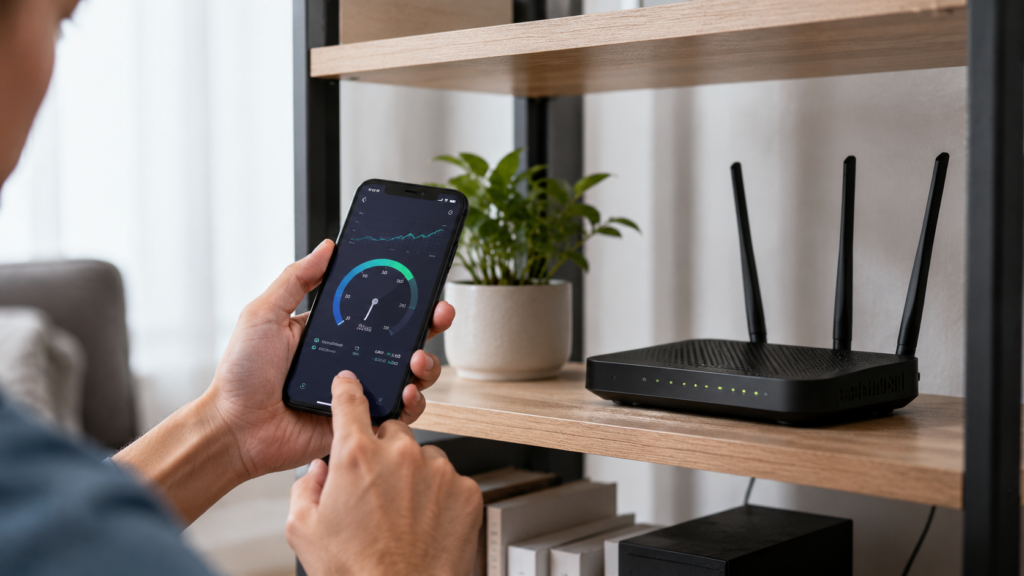
1. Mide por cable. Conecta el ordenador al router con un cable ethernet. Haz un test en speedtest.net. Si por cable te llega la velocidad contratada tu línea está bien. El problema es el wifi.
2. Mide por wifi junto al router. Haz el test con el móvil al lado del router. Si ahí la velocidad es buena pero lejos no el problema es alcance o posición del router.
3. Mide por wifi lejos del router. Haz el test en la habitación donde va peor. Compara con el resultado anterior. Si la caída es brutal hay paredes gruesas, distancia excesiva o el router está mal colocado.
| Resultado del test | Diagnóstico | Solución |
|---|---|---|
| Cable lento | Problema de línea o router | Llama a la compañía |
| Cable bien, wifi lento junto al router | Canal saturado o banda incorrecta | Cambia canal y conéctate a 5 GHz |
| Cable bien, wifi bien cerca, lento lejos | Posición del router o paredes | Mueve el router al centro, valora mesh |
| Todo lento siempre | Router antiguo o demasiados dispositivos | Cambia router o desconecta aparatos |
Cuándo Merece la Pena Comprar un Sistema Mesh
Si tu casa tiene más de 80-90 metros cuadrados, tiene varias plantas o tiene paredes gruesas de ladrillo u hormigón es posible que ninguna posición del router cubra toda la vivienda.
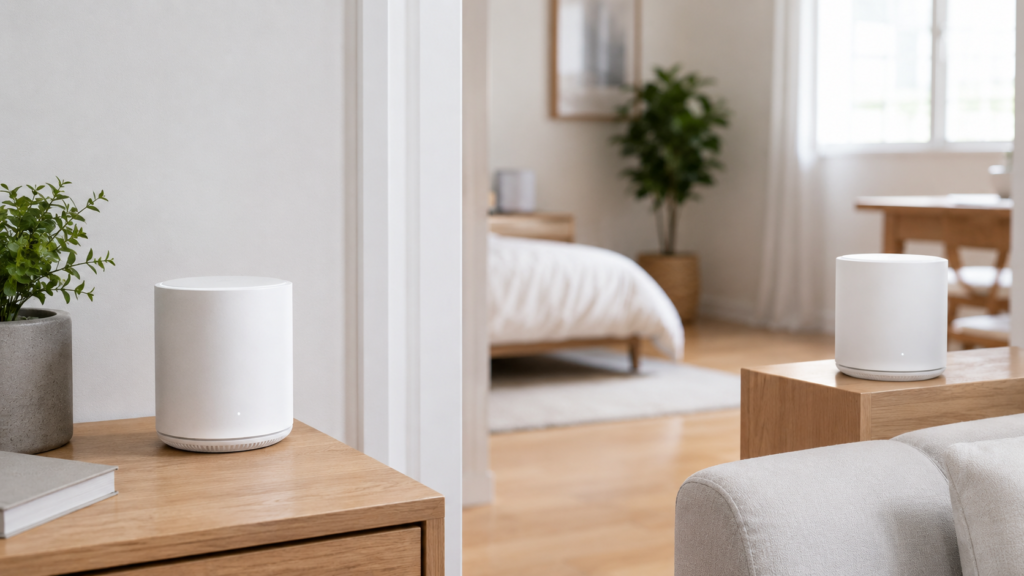
En ese caso un sistema mesh es la solución real. Son dos o tres aparatos que se colocan en diferentes puntos de la casa y crean una red wifi única que cubre todo el hogar sin zonas muertas.
| Sistema mesh | Precio | Cobertura | Para qué casa |
|---|---|---|---|
| TP-Link Deco M4 (2 uds) | 60 – 80 € | Hasta 260 m² | Pisos medianos |
| TP-Link Deco X50 (2 uds) | 100 – 130 € | Hasta 400 m² | Pisos grandes, WiFi 6 |
| Asus ZenWiFi AX Mini (2 uds) | 120 – 150 € | Hasta 350 m² | Pisos grandes, WiFi 6 |
| Google Nest WiFi Pro (2 uds) | 180 – 220 € | Hasta 300 m² | Diseño integrado |
Según Rincón de Go hay casas en las que ninguna reubicación del router va a solucionar el problema: pisos largos tipo corredor, casas con paredes gruesas o viviendas de varias plantas. En esos casos el mesh es la única solución real.
Pero antes de comprar un mesh prueba las soluciones gratuitas. En mi caso mover el router y cambiar de banda fue suficiente. Me habría gastado 100 euros innecesariamente.
Lo Que No Funciona Aunque Todo el Mundo Lo Recomiende
Repetidores wifi baratos. Repiten la señal pero también repiten la latencia y reducen la velocidad a la mitad. Si tu wifi lento va a 50 megas el repetidor te dará 25 en el mejor caso. Según Rincón de Go los repetidores mal colocados empeoran el problema en lugar de mejorarlo.
Contratar más megas. Si el problema es la posición del router, el canal saturado o un router antiguo da igual que contrates 1 Gbps. No va a llegar más velocidad a tu dormitorio. Según Wwhatsnew la diferencia entre 600 Mbps y 1 Gbps es imperceptible en el uso diario y la mayoría de hogares no necesitan más de 300 Mbps.
Papel de aluminio detrás del router. No funciona. Es un mito de Internet que se repite sin ninguna base técnica.
Lo Que Necesitas de Verdad Según Tu Uso
Antes de gastar dinero en megas o aparatos comprueba cuánta velocidad necesitas realmente:
| Uso | Velocidad necesaria |
|---|---|
| Navegar, email, redes sociales | 10-25 Mbps |
| Netflix/streaming en 4K | 25-50 Mbps |
| Videollamadas (Zoom, Teams) | 10-25 Mbps |
| Gaming online | 25-50 Mbps |
| 4-5 personas a la vez con streaming | 100-200 Mbps |
| Descargas grandes frecuentes | 300+ Mbps |
Si en tu casa sois tres personas viendo streaming y teletrabajando con 300 megas es más que suficiente según Wwhatsnew. La diferencia de 10-15 euros al mes entre 300 y 1.000 megas durante 5 años son entre 600 y 900 euros que podrías ahorrarte o invertir en un router mejor que sí mejore tu experiencia real.
El wifi lento casi nunca se arregla con más megas. Se arregla con mejor distribución de la señal que ya tienes.
Preguntas Frecuentes
¿Por qué mi wifi va lento si tengo 600 megas? Porque la velocidad contratada se garantiza por cable no por wifi. El router, su posición, las paredes, la banda a la que estás conectado y los dispositivos que comparten la red afectan directamente a la velocidad real. Un wifi lento con 600 megas contratados suele ser un problema de posición del router o de configuración no de la línea.
¿Dónde hay que poner el router para que el wifi vaya bien? En el centro de la casa o lo más cerca posible, a media altura encima de un mueble, fuera de armarios cerrados y lejos de microondas, teléfonos inalámbricos y dispositivos Bluetooth. La señal se emite en todas las direcciones así que si el router está en una esquina la mitad de la cobertura se desperdicia.
¿Merece la pena comprar un sistema mesh? Sí si tu casa tiene más de 80-90 metros cuadrados, varias plantas o paredes muy gruesas. Un sistema mesh WiFi 6 de dos unidades cuesta entre 60 y 150 euros y cubre toda la vivienda sin zonas muertas. Pero antes de comprar prueba a mover el router y cambiar de banda porque muchas veces el wifi lento se arregla gratis.
Conclusión
600 megas contratados. 47 megas en el dormitorio. El router estaba dentro de un mueble en una esquina del salón.
Lo moví al centro, encima de una estantería. Me conecté a la banda de 5 GHz. Cambié el canal wifi al menos saturado.
De 47 a 210 megas. Cero euros. Tres cambios que tardé 15 minutos en hacer.
El wifi lento casi nunca es culpa de la compañía. Casi nunca se arregla con más megas. Y casi nunca necesitas comprar nada.
Ahora ya sabes dónde está el problema. Lo que hagas con eso es decisión tuya.